haibiettuot
Thành Viên
- Tham gia
- 31/3/25
- Bài viết
- 188
- Điểm
- 16
Trong quá trình soạn thảo, lỗi khoảng trắng thừa, dòng trống hoặc bố cục giãn cách bất thường là một trong những vấn đề khiến người dùng Word mất nhiều thời gian xử lý. Những lỗi này không chỉ làm văn bản mất thẩm mỹ mà còn gây khó khăn trong quá trình in ấn, trình bày hoặc nộp báo cáo. Để giúp bạn giải quyết triệt để, bài viết này sẽ giới thiệu những giải pháp toàn diện và dễ áp dụng, đặc biệt tập trung vào cách xóa khoảng trắng trong word bằng nhiều phương pháp khác nhau, phù hợp cho cả người mới lẫn người dùng thành thạo.
Các bước thực hiện:
Cách làm:
Nguyên nhân khiến văn bản xuất hiện khoảng trắng và dòng trống
Thao tác nhập liệu không chuẩn
Nhiều người có thói quen nhấn Enter liên tục để tạo khoảng cách giữa đoạn hoặc dùng phím cách để căn chỉnh thủ công. Điều này vô tình tạo ra các dòng trắng, khoảng trắng dư thừa, gây khó khăn khi chỉnh sửa tổng thể. Khi áp dụng cách xóa khoảng trắng trong word, người dùng phải xử lý lại toàn bộ các đoạn bị lỗi, mất nhiều thời gian và công sức.Sao chép nội dung từ Internet hoặc PDF
Các nguồn như web, PDF hoặc phần mềm không chuẩn định dạng thường chứa nhiều ký tự ẩn như tab, dấu cách đặc biệt, xuống dòng kép. Khi dán vào Word, văn bản mất đi sự thống nhất và xuất hiện nhiều lỗi giãn dòng.Cài đặt Paragraph không đúng
Một số mẫu văn bản có thiết lập giãn dòng tự động khiến các đoạn cách nhau quá xa hoặc không liền mạch. Đây là nguyên nhân phổ biến khiến người dùng lầm tưởng văn bản bị lỗi, trong khi thực tế là cần điều chỉnh lại định dạng.Giải pháp thực hiện cách xóa khoảng trắng trong word bằng Replace
Loại bỏ dấu cách thừa trong toàn bộ văn bản
Replace là công cụ cực kỳ mạnh mẽ để xử lý hàng loạt lỗi chỉ trong vài giây.Các bước thực hiện:
- Nhấn Ctrl + H.
- Trong ô Find what: nhập hai dấu cách.
- Trong ô Replace with: nhập một dấu cách.
- Nhấn Replace All.
- Lặp lại đến khi không còn kết quả thay thế.
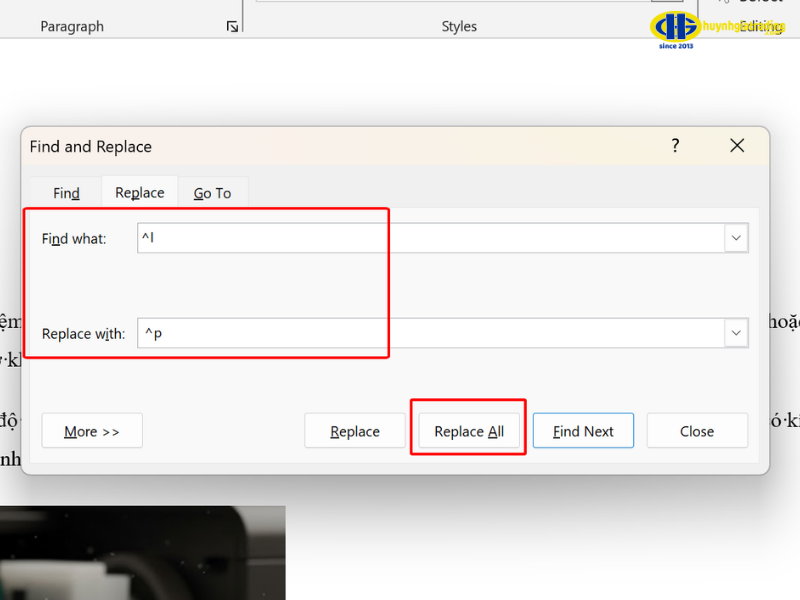
Xử lý dòng trống thừa với mã đặc biệt
Nếu văn bản xuất hiện nhiều dòng trống, bạn có thể thay thế:- ^p^p thành ^p để xoá dòng trống giữa các đoạn
- ^l để xử lý xuống dòng mềm (Shift + Enter)
- ^w để tìm các khoảng trắng không chuẩn
Kết hợp Replace với ký tự ẩn
Để tránh xoá nhầm hoặc bỏ sót, hãy bật ký tự ẩn bằng nút ¶. Nhờ đó, bạn sẽ biết đâu là khoảng trắng, đâu là dòng trống và vị trí cần chỉnh sửa.Xử lý giãn dòng và khoảng trắng bằng Paragraph
Điều chỉnh Before – After trong Paragraph
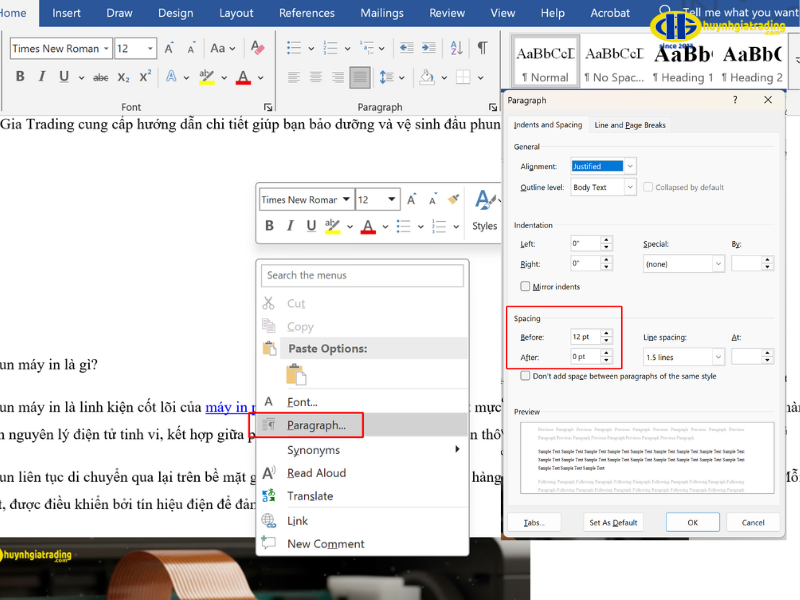
Nhiều văn bản bị giãn dòng không đều do thiết lập Paragraph sai cách.Cách làm:
- Bôi đen đoạn văn.
- Chuột phải → chọn Paragraph.
- Đặt Spacing: Before = 0, After = 0.
- Line spacing → Single hoặc 1.15.
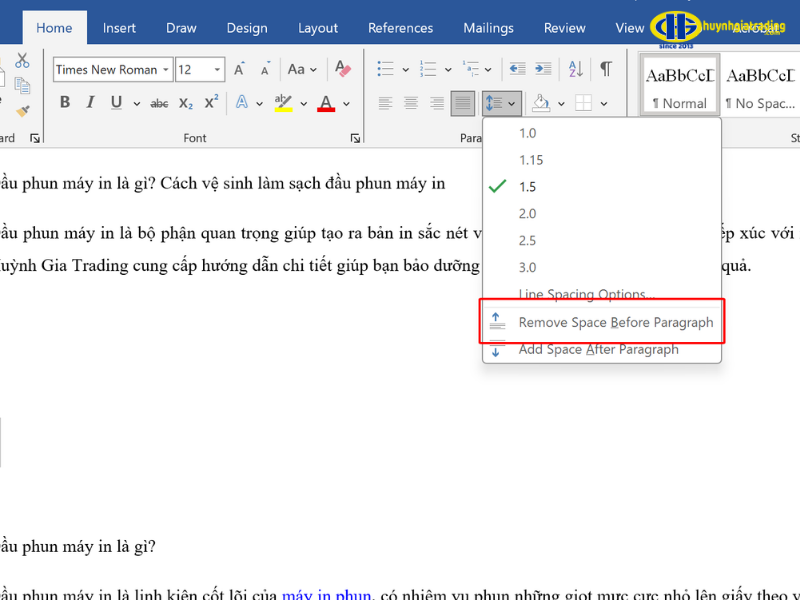
Tắt chế độ thêm khoảng cách tự động
Một số phiên bản Word tự động thêm khoảng trắng giữa đoạn văn. Bạn cần bỏ chọn tùy chọn này để tránh giãn dòng bất thường.Áp dụng đồng nhất cho toàn tài liệu
Hãy bôi đen toàn bộ nội dung (Ctrl + A) rồi chỉnh Paragraph một lần để đảm bảo tính thống nhất.Cách xóa khoảng trắng thủ công khi văn bản ngắn
Xóa bằng Backspace hoặc Delete
Nếu văn bản có ít lỗi, bạn có thể đặt con trỏ tại vị trí khoảng trắng và nhấn Backspace hoặc Delete để xoá. Đây là cách đơn giản và phù hợp với nội dung có dung lượng nhỏ.Rà soát thủ công để tránh lỗi phức tạp
Một số ký tự ẩn hoặc lỗi định dạng hiếm gặp chỉ có thể phát hiện bằng cách kiểm tra từng đoạn. Mặc dù mất thời gian, phương pháp này giúp bạn đảm bảo không bỏ sót các lỗi nhỏ ảnh hưởng đến bố cục.Khi nào nên dùng phương pháp thủ công?
- Văn bản dưới 2 trang
- Lỗi ít và dễ nhận biết
- Nội dung đặc thù như hợp đồng, biểu mẫu cần độ chính xác cao
Mẹo tránh lỗi khoảng trắng và dòng trống trong tương lai
Không lạm dụng phím Enter
Hãy sử dụng tính năng giãn dòng, tạo đoạn hoặc thiết lập khoảng cách thay vì nhấn Enter nhiều lần. Đây là nguyên nhân chính khiến người mới phải liên tục tìm cách xóa khoảng trắng trong word.Tránh dùng quá nhiều phím cách (Space)
Để căn chỉnh nội dung, hãy dùng tab hoặc cài đặt lề. Việc dùng Space để căn giữa hoặc căn phải chỉ khiến văn bản dễ bị lệch khi thay đổi kích thước trang.Bật ký tự ẩn khi chỉnh sửa
Ký tự ẩn giúp bạn kiểm soát toàn bộ quá trình chỉnh sửa và hạn chế sai sót.Kiểm tra tổng thể trước khi hoàn tất
Một lượt rà soát cuối sẽ giúp phát hiện lỗi khoảng trắng và giãn dòng nhỏ mà các công cụ tự động đôi khi bỏ qua.