haibiettuot
Thành Viên
- Tham gia
- 31/3/25
- Bài viết
- 188
- Điểm
- 16
1. Chuẩn bị thiết bị trước khi cài đặt máy in Brother
Trước khi tiến hành cài đặt máy in Brother, việc chuẩn bị đầy đủ sẽ giúp quá trình diễn ra nhanh chóng và tránh lỗi phát sinh. Trước hết, hãy đảm bảo máy in đã được kết nối với nguồn điện ổn định và hoạt động bình thường. Kiểm tra hộp mực, giấy in và các phụ kiện đi kèm để chắc chắn không thiếu. Nếu sử dụng kết nối USB hoặc mạng không dây, chuẩn bị cáp và kiểm tra máy tính đã bật mạng LAN hoặc Wi-Fi. Việc chuẩn bị kỹ lưỡng giúp quá trình cài đặt máy in Brother diễn ra suôn sẻ và tiết kiệm thời gian.
Trước khi tiến hành cài đặt máy in Brother, việc chuẩn bị đầy đủ sẽ giúp quá trình diễn ra nhanh chóng và tránh lỗi phát sinh. Trước hết, hãy đảm bảo máy in đã được kết nối với nguồn điện ổn định và hoạt động bình thường. Kiểm tra hộp mực, giấy in và các phụ kiện đi kèm để chắc chắn không thiếu. Nếu sử dụng kết nối USB hoặc mạng không dây, chuẩn bị cáp và kiểm tra máy tính đã bật mạng LAN hoặc Wi-Fi. Việc chuẩn bị kỹ lưỡng giúp quá trình cài đặt máy in Brother diễn ra suôn sẻ và tiết kiệm thời gian.
2. Cách cài đặt máy in Brother trên Windows
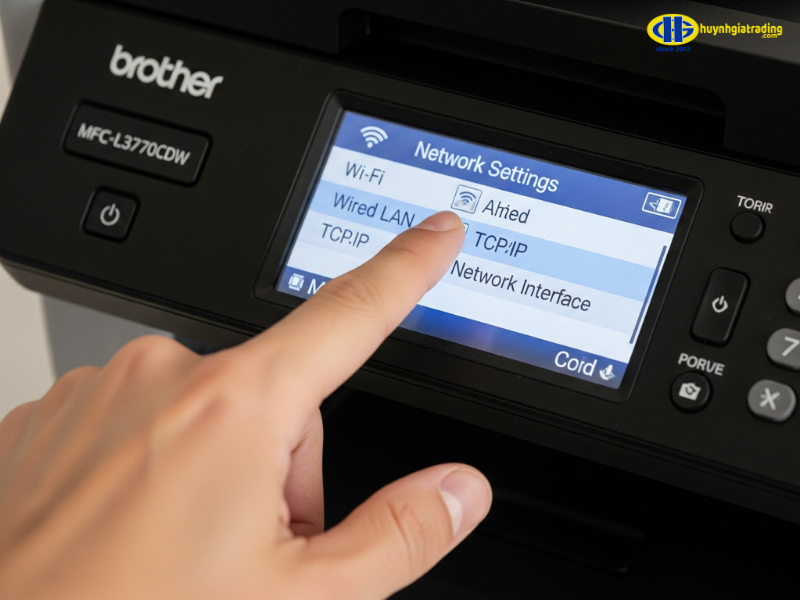
Để cài đặt máy in Brother trên Windows, bạn cần tải driver chính thức từ trang chủ Brother phù hợp với dòng máy của mình. Sau khi tải xong, mở file cài đặt và làm theo hướng dẫn trên màn hình, bao gồm việc chọn loại kết nối, cài đặt driver và thiết lập các tùy chọn cơ bản. Khi hoàn tất, hãy in thử một trang để kiểm tra xem máy in hoạt động ổn định chưa. Thực hiện đúng cách cài đặt máy in Brother giúp máy in vận hành mượt mà, hạn chế lỗi và đảm bảo chất lượng in ấn tốt.
Để cài đặt máy in Brother trên Windows, bạn cần tải driver chính thức từ trang chủ Brother phù hợp với dòng máy của mình. Sau khi tải xong, mở file cài đặt và làm theo hướng dẫn trên màn hình, bao gồm việc chọn loại kết nối, cài đặt driver và thiết lập các tùy chọn cơ bản. Khi hoàn tất, hãy in thử một trang để kiểm tra xem máy in hoạt động ổn định chưa. Thực hiện đúng cách cài đặt máy in Brother giúp máy in vận hành mượt mà, hạn chế lỗi và đảm bảo chất lượng in ấn tốt.
3. Cách cài đặt máy in Brother trên MacOS
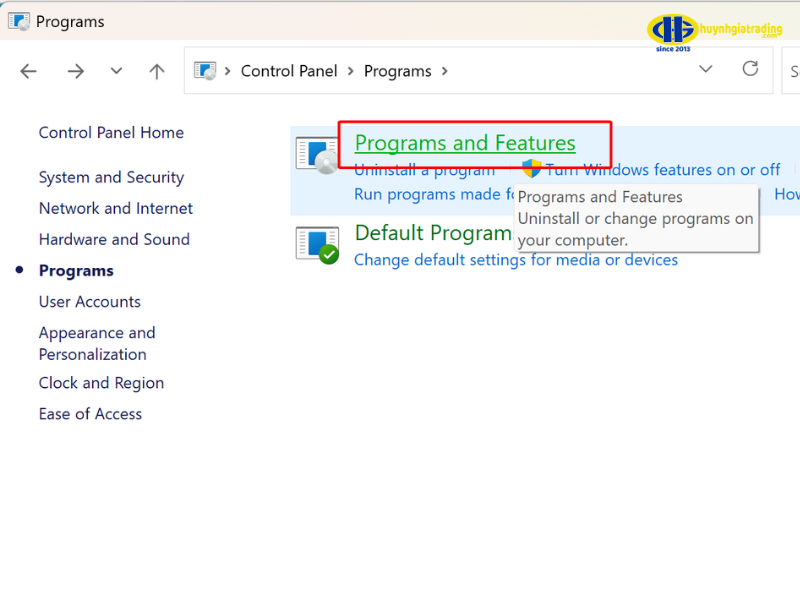
Trên MacOS, cách cài đặt máy in Brother cũng khá đơn giản. Trước tiên, truy cập trang hỗ trợ Brother để tải driver tương thích với phiên bản MacOS hiện tại. Sau đó, mở “System Preferences”, chọn “Printers & Scanners”, nhấn dấu “+” để thêm máy in, chọn máy in Brother từ danh sách và nhấn “Add”. Khi hoàn tất, hãy in thử một trang để kiểm tra mọi chức năng hoạt động bình thường. Sử dụng driver chính xác sẽ giúp MacOS nhận diện máy in nhanh chóng, tránh lỗi kết nối và đảm bảo quá trình in ấn hiệu quả.
Trên MacOS, cách cài đặt máy in Brother cũng khá đơn giản. Trước tiên, truy cập trang hỗ trợ Brother để tải driver tương thích với phiên bản MacOS hiện tại. Sau đó, mở “System Preferences”, chọn “Printers & Scanners”, nhấn dấu “+” để thêm máy in, chọn máy in Brother từ danh sách và nhấn “Add”. Khi hoàn tất, hãy in thử một trang để kiểm tra mọi chức năng hoạt động bình thường. Sử dụng driver chính xác sẽ giúp MacOS nhận diện máy in nhanh chóng, tránh lỗi kết nối và đảm bảo quá trình in ấn hiệu quả.
4. Cài đặt máy in Brother không dây và xử lý sự cố
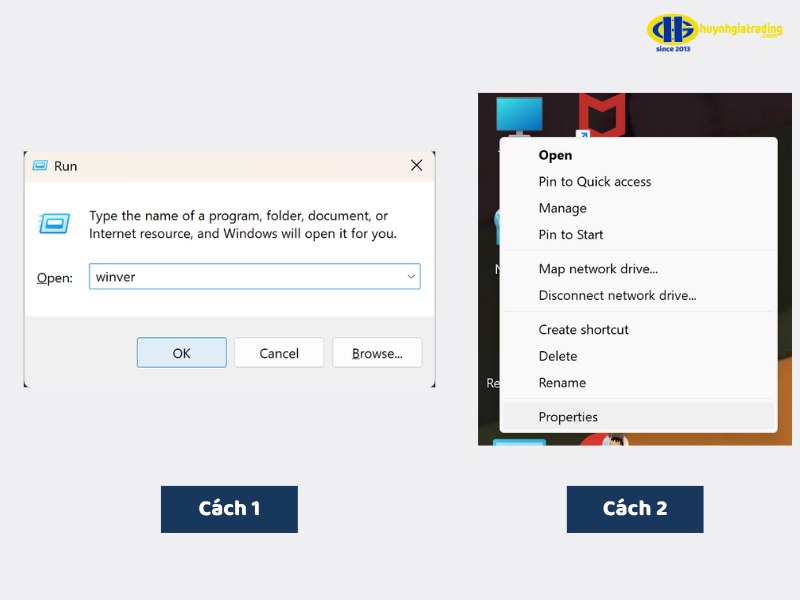
Nếu máy in Brother kết nối không dây, đảm bảo máy in và máy tính cùng kết nối mạng Wi-Fi. Bật chế độ Wi-Fi trên máy in và kết nối với mạng, sau đó cài driver trên máy tính và chọn tùy chọn “Wireless”. Trong quá trình sử dụng, có thể gặp các lỗi như máy không nhận driver, kết nối mạng không ổn định hoặc báo mực đầy sai. Khi gặp sự cố, hãy kiểm tra lại kết nối, khởi động lại máy in và máy tính, nếu cần, gỡ driver cũ và cài lại từ đầu. Hiểu rõ cách cài đặt máy in Brother không dây giúp bạn duy trì hiệu suất in ấn ổn định, tiết kiệm thời gian và nâng cao hiệu quả công việc.
Kết luận
Việc biết cách cài đặt máy in brother sẽ trở nên đơn giản nếu bạn nắm vững các bước chuẩn bị, cài đặt trên Windows, MacOS và kết nối không dây. Chuẩn bị đầy đủ thiết bị, cài đặt đúng driver và biết cách xử lý sự cố giúp máy in hoạt động ổn định lâu dài. Thực hiện đúng cách cài đặt máy in Brother sẽ giảm thiểu lỗi, tiết kiệm thời gian và nâng cao hiệu quả công việc. Hy vọng bài viết này sẽ là hướng dẫn hữu ích cho những ai muốn cài đặt máy in Brother tại nhà hoặc văn phòng.
Nếu máy in Brother kết nối không dây, đảm bảo máy in và máy tính cùng kết nối mạng Wi-Fi. Bật chế độ Wi-Fi trên máy in và kết nối với mạng, sau đó cài driver trên máy tính và chọn tùy chọn “Wireless”. Trong quá trình sử dụng, có thể gặp các lỗi như máy không nhận driver, kết nối mạng không ổn định hoặc báo mực đầy sai. Khi gặp sự cố, hãy kiểm tra lại kết nối, khởi động lại máy in và máy tính, nếu cần, gỡ driver cũ và cài lại từ đầu. Hiểu rõ cách cài đặt máy in Brother không dây giúp bạn duy trì hiệu suất in ấn ổn định, tiết kiệm thời gian và nâng cao hiệu quả công việc.
Kết luận
Việc biết cách cài đặt máy in brother sẽ trở nên đơn giản nếu bạn nắm vững các bước chuẩn bị, cài đặt trên Windows, MacOS và kết nối không dây. Chuẩn bị đầy đủ thiết bị, cài đặt đúng driver và biết cách xử lý sự cố giúp máy in hoạt động ổn định lâu dài. Thực hiện đúng cách cài đặt máy in Brother sẽ giảm thiểu lỗi, tiết kiệm thời gian và nâng cao hiệu quả công việc. Hy vọng bài viết này sẽ là hướng dẫn hữu ích cho những ai muốn cài đặt máy in Brother tại nhà hoặc văn phòng.