haibiettuot
Thành Viên
- Tham gia
- 31/3/25
- Bài viết
- 188
- Điểm
- 16
1. Chuẩn bị trước khi cài đặt máy in Canon 2900
Trước khi bắt đầu cài đặt máy in Canon 2900, bạn cần chuẩn bị đầy đủ thiết bị và phần mềm. Kiểm tra máy tính đã cập nhật hệ điều hành mới nhất để tránh xung đột driver. Đảm bảo máy in Canon 2900 đã được kết nối nguồn điện và dây USB ổn định. Đồng thời, tải sẵn cài đặt driver máy in Canon 2900 từ trang chủ Canon hoặc nguồn uy tín để quá trình cài đặt diễn ra thuận lợi. Chuẩn bị giấy in và mực cũng giúp bạn thử in ngay sau khi hoàn tất cài đặt.
Trước khi bắt đầu cài đặt máy in Canon 2900, bạn cần chuẩn bị đầy đủ thiết bị và phần mềm. Kiểm tra máy tính đã cập nhật hệ điều hành mới nhất để tránh xung đột driver. Đảm bảo máy in Canon 2900 đã được kết nối nguồn điện và dây USB ổn định. Đồng thời, tải sẵn cài đặt driver máy in Canon 2900 từ trang chủ Canon hoặc nguồn uy tín để quá trình cài đặt diễn ra thuận lợi. Chuẩn bị giấy in và mực cũng giúp bạn thử in ngay sau khi hoàn tất cài đặt.
2. Hướng dẫn cách cài đặt máy in Canon 2900 trên Windows
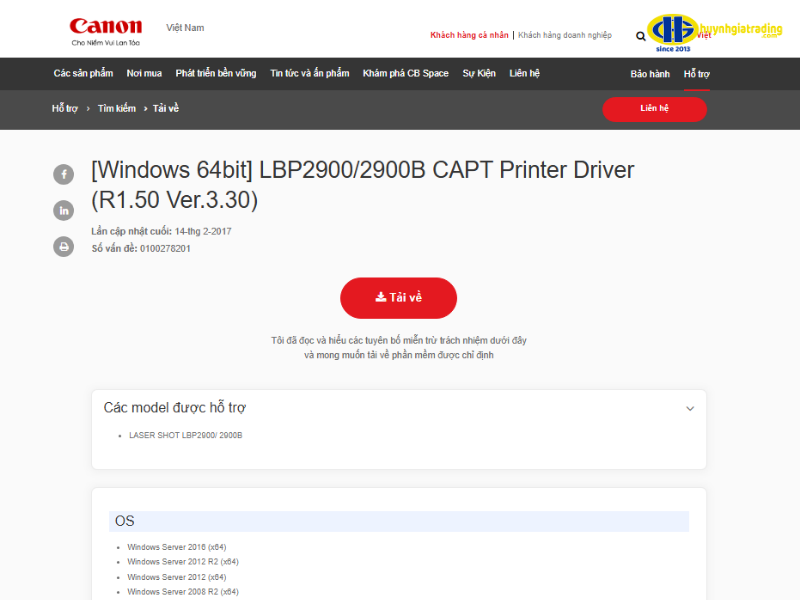
Để thực hiện cách cài đặt máy in Canon 2900 trên Windows, chạy file cài đặt driver đã tải về trước tiên. Chọn kết nối USB để máy tính nhận diện máy in nhanh và chính xác. Trong quá trình cài đặt, làm theo hướng dẫn trên màn hình và giữ các tùy chọn mặc định để tránh lỗi. Sau khi cài xong, khởi động lại máy tính để driver hoạt động ổn định. Cuối cùng, thử in một tài liệu để kiểm tra chất lượng in và khả năng tương thích.
3. Cài đặt máy in Canon 2900 cho Macbook
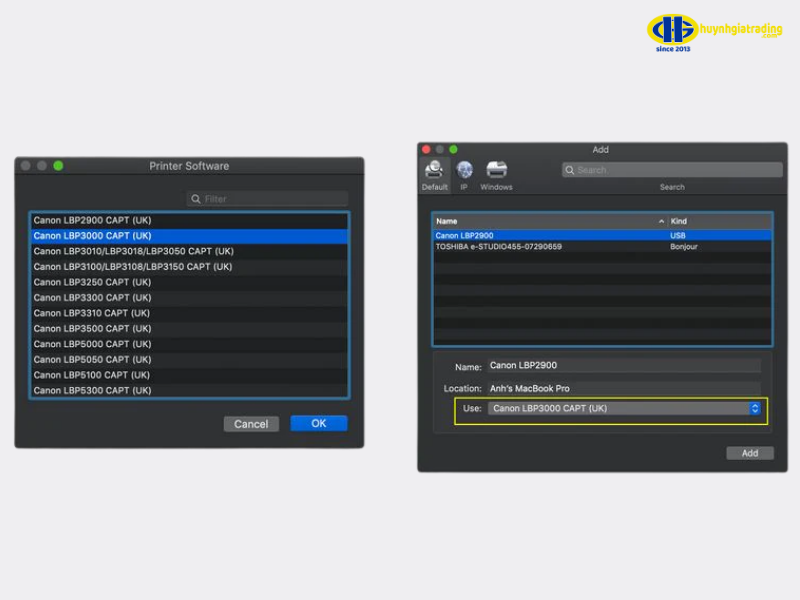
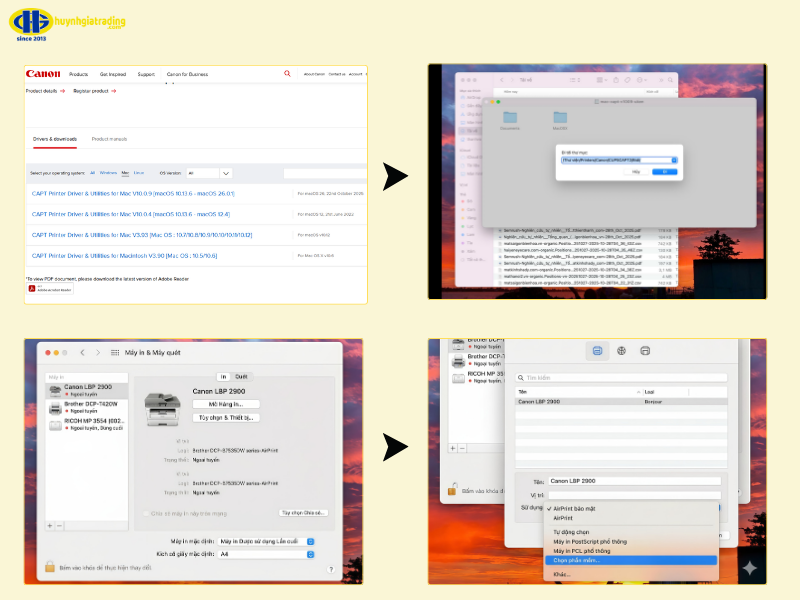
Người dùng Macbook cũng có thể cài đặt máy in Canon 2900 cho Macbook dễ dàng với vài bước đơn giản. Truy cập “System Preferences”, chọn “Printers & Scanners” và nhấn dấu “+” để thêm máy in mới. Chọn Canon 2900 xuất hiện trong danh sách và tải driver tương thích với macOS từ trang chủ Canon. Sau khi cài xong, in thử một trang để kiểm tra kết nối và chất lượng in. Bước này giúp máy in hoạt động ổn định trên macOS.
4. Kiểm tra và khắc phục sự cố sau khi cài đặt
Sau khi hoàn tất cài đặt máy in Canon 2900, bạn nên in thử vài trang để kiểm tra chất lượng và tốc độ. Nếu máy in không nhận diện, in nhòe hoặc bị kẹt giấy, hãy kiểm tra lại cáp USB, driver và mực in. Cập nhật driver mới hoặc gỡ cài đặt rồi cài lại cũng là phương án hiệu quả để khắc phục sự cố. Kiểm tra định kỳ sẽ giúp máy in hoạt động ổn định và kéo dài tuổi thọ.
Kết luận
Việc cài đặt driver máy in canon 2900 đúng cách sẽ giúp bạn sử dụng máy in lâu dài và tiết kiệm thời gian. Chuẩn bị thiết bị, cài driver chính xác và thử in là những bước quan trọng. Luôn theo dõi các lỗi phổ biến và cập nhật driver khi cần thiết. Thực hiện đầy đủ các bước trên, bạn sẽ dễ dàng in ấn trên cả Windows và Macbook mà không gặp khó khăn.
Sau khi hoàn tất cài đặt máy in Canon 2900, bạn nên in thử vài trang để kiểm tra chất lượng và tốc độ. Nếu máy in không nhận diện, in nhòe hoặc bị kẹt giấy, hãy kiểm tra lại cáp USB, driver và mực in. Cập nhật driver mới hoặc gỡ cài đặt rồi cài lại cũng là phương án hiệu quả để khắc phục sự cố. Kiểm tra định kỳ sẽ giúp máy in hoạt động ổn định và kéo dài tuổi thọ.
Kết luận
Việc cài đặt driver máy in canon 2900 đúng cách sẽ giúp bạn sử dụng máy in lâu dài và tiết kiệm thời gian. Chuẩn bị thiết bị, cài driver chính xác và thử in là những bước quan trọng. Luôn theo dõi các lỗi phổ biến và cập nhật driver khi cần thiết. Thực hiện đầy đủ các bước trên, bạn sẽ dễ dàng in ấn trên cả Windows và Macbook mà không gặp khó khăn.