haibiettuot
Thành Viên
- Tham gia
- 31/3/25
- Bài viết
- 188
- Điểm
- 16
Đối với học sinh, sinh viên và nhân viên văn phòng, Microsoft Word luôn là công cụ soạn thảo văn bản không thể thiếu. Tuy nhiên, trong quá trình sử dụng, lỗi dính chữ và lỗi khoảng cách thường xuyên xuất hiện, gây ảnh hưởng lớn đến chất lượng văn bản và làm gián đoạn công việc. Điều này khiến nhiều người phải tốn thời gian tìm cách chỉnh sửa thủ công mà không biết rằng có những phương pháp cực kỳ nhanh chóng và hiệu quả để xử lý triệt để. Bài viết dưới đây sẽ hướng dẫn chi tiết cách sửa lỗi dính chữ trong Word, đồng thời giúp bạn khắc phục lỗi khoảng cách chỉ trong vài thao tác đơn giản.

Cách thực hiện:
Các bước:
Bạn cần đảm bảo:
Cách thực hiện:
Bạn chỉ cần:
Cách thực hiện:
Nguyên nhân khiến lỗi dính chữ và lỗi khoảng cách xuất hiện trong Word
Việc hiểu rõ nguyên nhân giúp bạn biết cách xử lý tận gốc và tránh gặp lại lỗi trong những lần soạn thảo kế tiếp.1. Font chữ không thuộc bảng mã Unicode chuẩn
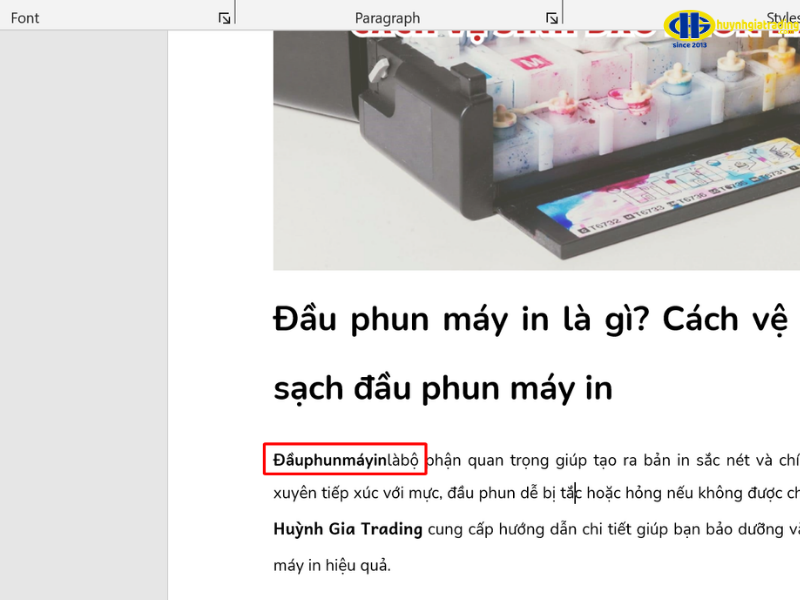
Một trong những nguyên nhân phổ biến nhất khiến bạn phải tìm cách sửa lỗi dính chữ trong Word chính là sử dụng font chữ không đạt chuẩn Unicode. Những font cũ như VNI, TCVN3 hoặc các font lai thường gây ra lỗi ký tự bị dính vào nhau, mất khoảng cách hoặc hiển thị sai dấu tiếng Việt. Khi mở file được tạo ở máy khác, lỗi có thể xuất hiện dày đặc khiến văn bản trở nên khó đọc.2. Sai bảng mã hoặc xung đột bộ gõ tiếng Việt
Nếu bạn đang dùng Unikey hoặc Vietkey nhưng chọn sai bảng mã, ký tự gõ ra sẽ không đúng cấu trúc, từ đó gây lỗi dính chữ. Ví dụ: dùng bảng mã TCVN3 nhưng font lại là Unicode. Ngoài ra, nếu cùng lúc bật nhiều bộ gõ, xung đột giữa chúng cũng dễ khiến văn bản bị lỗi.3. Sao chép nội dung từ nguồn không chuẩn
Khi copy nội dung từ file PDF hoặc website, văn bản thường chứa các ký tự ẩn, mã hóa đặc biệt hoặc khoảng trắng thừa. Những ký tự này khiến Word khó nhận dạng đúng khoảng cách, dẫn đến lỗi dính chữ, lỗi giãn chữ hoặc lỗi ngắt dòng bất thường.4. File Word cũ hoặc bị lỗi định dạng
Một số tệp văn bản tạo từ phiên bản Word cũ hoặc được chỉnh sửa nhiều lần có thể bị lỗi cấu trúc, gây sai lệch khoảng cách chữ. Trường hợp này khiến việc sửa trở nên khó khăn nếu không biết đúng cách xử lý.Hướng dẫn chi tiết cách sửa lỗi dính chữ trong Word hiệu quả
1. Thay đổi toàn bộ font sang Unicode – Cách nhanh nhất
Đây là giải pháp được áp dụng phổ biến nhất và rất hiệu quả.Cách thực hiện:
- Nhấn Ctrl + A để chọn toàn bộ văn bản.
- Chọn font chữ như Arial, Calibri, Times New Roman.
- Kiểm tra lại xem lỗi còn xuất hiện hay không.
2. Sử dụng tính năng Replace để tách ký tự bị dính
Nếu lỗi lặp lại theo một mẫu nhất định (ví dụ: chữ “họcvănbản”), bạn có thể dùng Replace để sửa nhanh.Các bước:
- Nhấn Ctrl + H.
- Gõ chuỗi lỗi vào mục “Find what”.
- Thêm khoảng trắng hoặc sửa cấu trúc đúng ở “Replace with”.
- Chọn Replace All.
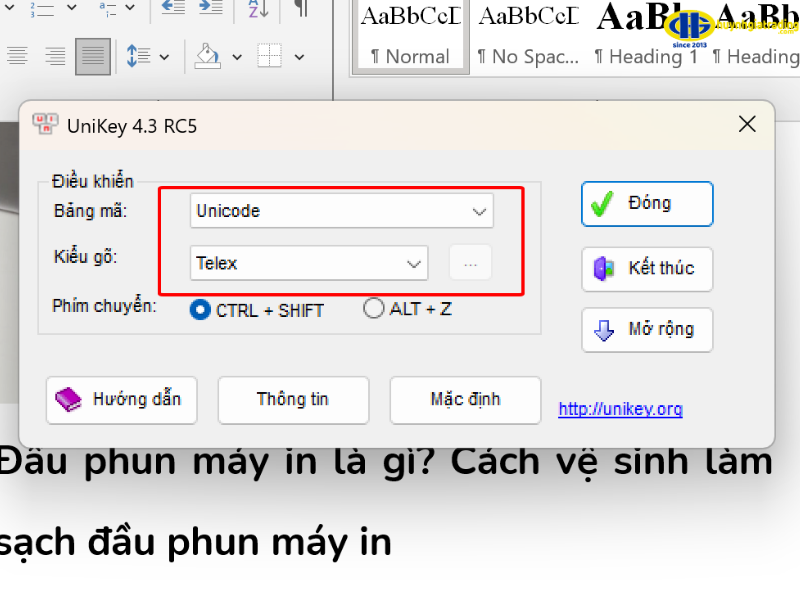
3. Kiểm tra Unikey và thiết lập đúng bảng mã
Unikey phải đặt ở bảng mã Unicode thì Word mới hiển thị đúng ký tự.Bạn cần đảm bảo:
- Bảng mã: Unicode
- Kiểu gõ: Telex hoặc VNI
- Tắt các bộ gõ chạy song song để tránh xung đột
Cách xử lý lỗi khoảng cách chữ trong Word
1. Điều chỉnh Character Spacing để làm đều khoảng cách
Lỗi khoảng cách thường khiến chữ bị giãn quá rộng hoặc bị nén quá sát, gây khó nhìn.Cách thực hiện:
- Bôi đen đoạn văn bản lỗi.
- Nhấp chuột phải → Font → Advanced.
- Chỉnh mục Spacing về Normal.
- Đặt giá trị Spacing về 0 pt.
2. Xóa toàn bộ định dạng bằng Clear Formatting
Đôi khi lỗi không nằm ở ký tự mà nằm trong các định dạng ẩn.Bạn chỉ cần:
- Bôi đen đoạn văn bản lỗi.
- Nhấn Ctrl + Space hoặc chọn Clear Formatting trong tab Home.
3. Dán nội dung bằng Unformatted Text để loại bỏ lỗi
Đây là cách phòng tránh lỗi ngay khi bạn copy nội dung từ nguồn khác.Cách thực hiện:
- Nhấn Ctrl + Alt + V.
- Chọn Unformatted Text.
Một số mẹo hữu ích giúp hạn chế lỗi dính chữ và lỗi khoảng cách trong tương lai
1. Giữ thói quen dùng font Unicode chuẩn
Chỉ sử dụng font phổ biến như Arial, Calibri, Times New Roman để đảm bảo tính tương thích cao.2. Luôn kiểm tra bảng mã trước khi gõ văn bản
Việc kiểm tra đầu vào giúp bạn tránh được nhiều lỗi không đáng có.3. Dùng Paste Special khi xử lý tài liệu PDF
Hạn chế copy trực tiếp để tránh mã ẩn gây lỗi ký tự.4. Lưu file dưới định dạng .docx thay vì .doc
Định dạng .docx giúp Word xử lý ký tự tốt hơn và giảm lỗi cấu trúc.